صيانة جوالات الرياض وجدة والدمام: المراكز المعتمدة وأسعار 2026
أين تصلح جوالك في الرياض وجدة والدمام: مراكز آبل وسامسونج وهواوي المعتمدة بالعناوين والأرقام، وسعر شاشة آيفون 17 لدى جرير 1,999 ريال مقابل 99 ريال مع AppleCare+، وحقوق الضمان لعام 2026.

الإجابة المختصرة
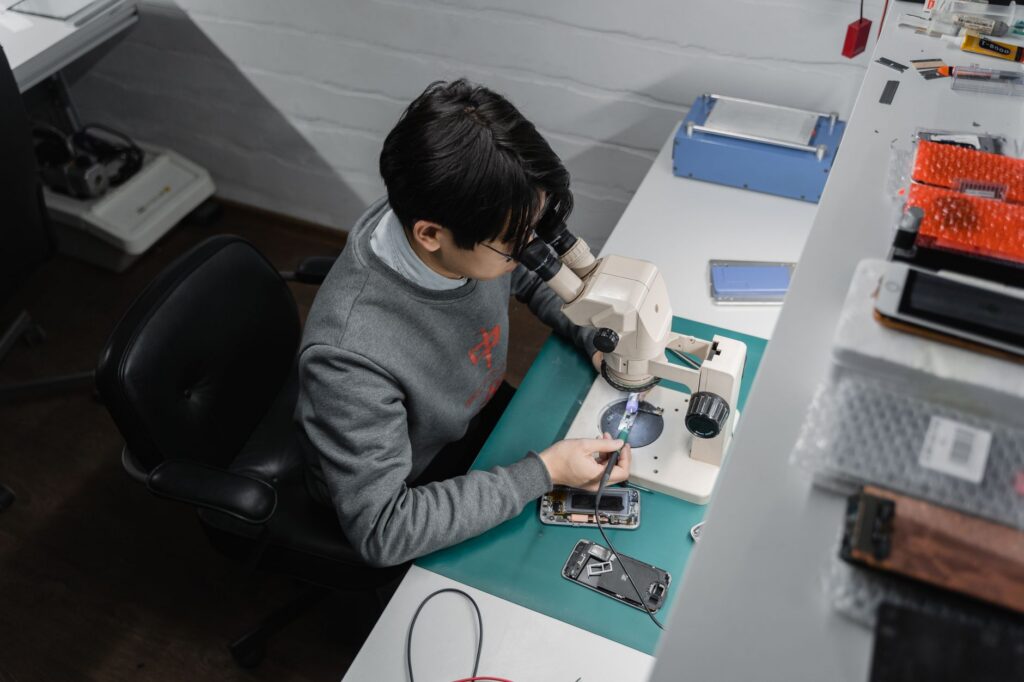
صيانة جوالات الرياض الموثوقة تمر عبر مقدمي الخدمة المعتمدين: جرير وAC Care لأجهزة آبل، ومراكز سامسونج (8002474357) وهواوي (8001220888). يبلغ سعر تغيير شاشة آيفون 17 لدى جرير 1,999 ريال والبطارية 399 ريال، بينما لا يدفع مشترك AppleCare+ سوى 99 ريال للشاشة. ويلزم القانون السعودي بضمان سنتين على الجوال الجديد.
يكثر البحث عن صيانة جوالات الرياض بعد سقوط الجوال أو ضعف بطاريته، إذ يقف صاحبه بين مركز معتمد يراه مكلفًا ومحل قريب لا يعرف مدى أمانته. ويزيد الحيرة أن آبل لم تفتتح حتى نوفمبر 2026 أي متجر فعلي في المملكة.
نوضح في مقال اليوم أين تصلح جوالك في الرياض وجدة والدمام، مع عناوين المراكز المعتمدة وأرقامها الرسمية. كما نعرض أسعار قطع آيفون المعلنة لعام 2026، وحقوقك في الضمان، وطريقة فحص أي محل قبل تسليمه جهازك.
ما الذي تحتاجه قبل تسليم الجوال للصيانة؟
يمكنك تجنب العديد من المشكلات إذا جهزت هذه الأمور قبل الذهاب إلى أي مركز، لأن أغلب المراكز تطلبها عند الاستلام:
- فاتورة الشراء، فهي التي تثبت تاريخ بدء الضمان ومصدر الجهاز.
- نسخة احتياطية حديثة من الصور والمحادثات، نظرًا إلى أن بعض الإصلاحات تنتهي بإعادة ضبط المصنع.
- رقم IMEI الظاهر عند طلب الرمز
*#06#، لمطابقته على إيصال الاستلام. - حسابك على آبل أو جوجل وكلمة مرورهما، لإعادة تفعيل الجهاز بعد الإصلاح.
- وصف دقيق للعطل ووقت ظهوره، فهو يختصر وقت الفحص.
أين تتم صيانة جوالات في السعودية؟
تتوزع صيانة جوالات في المملكة على أربعة مسارات، ولكل منها مستوى مختلف من الضمان والسعر:
- مراكز الشركة المصنعة: مثل مراكز سامسونج وهواوي، وتستخدم قطعًا أصلية بأسعار معلنة.
- مقدمو الخدمة المعتمدون: مثل جرير وAC Care لأجهزة آبل، وجرير أيضًا لسامسونج.
- مراكز المشغل: مثل مراكز stc التي تصلح أجهزة آيفون وآيباد المشتراة منها.
- المحلات المستقلة: أرخص غالبًا، إلا أن ضمانها وقطعها تختلف من محل لآخر، مما يجعل الفحص المسبق ضروريًا للغاية.
صيانة جوالات الرياض: المراكز المعتمدة بالعناوين
تضم الرياض أكبر عدد من المراكز المعتمدة في المملكة، وهذه أبرزها بحسب ما تعلنه كل جهة على موقعها الرسمي في 2026:
| المركز | العنوان في الرياض | الأجهزة |
|---|---|---|
| جرير | الدائري الجنوبي، المصيف، الروضة | آبل |
| جرير | طريق الملك عبدالعزيز، حي صلاح الدين | سامسونج |
| AC Care | طريق مكة المكرمة، حي الربوة | آبل |
| stc | مركز أبان، طريق الملك عبدالعزيز | آيفون وآيباد من stc |
يعمل فرع AC Care في الرياض من الأحد إلى الأربعاء بين 9 صباحًا و10 مساءً، ويوم السبت والخميس من 1 ظهرًا. أما مركز stc فيعمل من الأحد إلى الخميس بين 10 صباحًا و6 مساءً.
تصليح جوالات في جدة والدمام
تتوفر المراكز المعتمدة نفسها في جدة والمنطقة الشرقية، ويمكنك اختيار الأقرب منها حسب نوع جهازك:
| المدينة | المركز والعنوان | الأجهزة |
|---|---|---|
| جدة | جرير، طريق الأمير سلطان | آبل |
| جدة | جرير، الأندلس، حي الرويس | سامسونج |
| جدة | AC Care، مركز الخياط، طريق الأمير سلطان | آبل |
| الدمام | جرير، الدمام بلازا | آبل |
| الدمام | iHASIBAT، حياة بلازا، البوابة 11 | آبل |
| الخبر | جرير، طريق الملك فيصل، الراكة الجنوبية | سامسونج |
وتضم شبكة جرير لصيانة آبل 10 مواقع، منها مكة المكرمة والمدينة المنورة وبريدة وجازان والهفوف. كما يستقبل الأجهزة في أكثر من 50 معرضًا آخر بوصفها نقاط استلام.
كم تكلف صيانة آيفون في السعودية؟
تقول آبل على صفحتها السعودية إن مقدمي الخدمة المعتمدين يحددون رسومهم بأنفسهم بعد الفحص، ولذلك يختلف السعر بين مركز وآخر. وقد نشر جرير وstc قوائم أسعار للقطع خارج الضمان:
| الجهاز | شاشة لدى جرير | شاشة لدى stc |
|---|---|---|
| آيفون 17 برو ماكس | 2,169 ريال سعودي | 2,142 ريال |
| آيفون 17 | 1,999 ريال | 1,719 ريال |
| آيفون 16 | 1,369 ريال | 1,378 ريال |
| آيفون 15 | 1,319 ريال | 1,378 ريال |
| آيفون 13 | 1,309 ريال | غير مدرج |
يضيف كتيب stc الصادر في أغسطس 2026 رسوم خدمة قدرها 100 ريال مع ضريبة القيمة المضافة 15%. ويدرج جدول جرير المحدث في فبراير 2026 رسوم خدمة 100 ريال في عمود منفصل.
أسعار بطارية آيفون والقطع الأخرى
تبقى البطارية أرخص إصلاح شائع، وتستطيع معرفة سعرها مسبقًا لأنها تختلف حسب الجيل:
- آيفون 11 حتى 13: 279 ريال للبطارية لدى جرير.
- آيفون 14 حتى 17: 399 ريال لدى جرير، و439 ريال لنسخ Pro و Pro Max من الجيلين 16 و17.
- لدى stc: تتراوح البطارية بين 354 ريال (آيفون 16) و425 ريال (آيفون 17 Pro Max) قبل الرسوم.
- الزجاج الخلفي لآيفون 17: 699 ريال لدى جرير، و892 ريال لدى stc.
أما مشتركو AppleCare+ فتعلن آبل السعودية رسومًا ثابتة: 99 ريال للشاشة أو الزجاج الخلفي، و349 ريال لأي ضرر عرضي آخر. وتُستبدل البطارية مجانًا إذا انخفضت سعتها عن 80%.
صيانة سامسونج وهواوي وشاومي
تتولى الشركات الثلاث الصيانة عبر مجموعة من المراكز المعتمدة وأرقام مجانية موحدة، ويمكنك البدء بالاتصال قبل الذهاب:
- سامسونج: أكثر من 30 مركزًا معتمدًا في المملكة، والرقم المجاني 8002474357. وتعطي ضمانًا لمدة 3 أشهر على الإصلاح خارج الضمان للأجهزة المشتراة من وكلائها داخل المملكة.
- هواوي: الرقم 8001220888، وتشمل أسعار القطع المعلنة أجرة يد قدرها 103.5 ريال مع الضريبة.
- شاومي: الرقم 8001202002 بحسب دليل مقدمي الخدمة لدى stc.
- أونر وأوبو: 8008440443 لأونر، و8008500838 لأوبو.
تنبيه: صفحة أسعار الشاشات في موقع سامسونج السعودي تعرض الأسعار بالدرهم الإماراتي، لهذا لم ننقلها هنا. يجب أن تطلب التسعيرة بالريال من المركز قبل الموافقة على الإصلاح.
وتعلن هواوي عرضًا لتغيير بطارية الجوال بسعر 79 ريال من 1 إلى 30 نوفمبر 2026، مع ضمان 90 يومًا على البطارية الجديدة.
هل توجد صيانة جوالات متنقلة تأتي إلى المنزل؟
نعم، تعلن سامسونج السعودية خدمة الصيانة من الباب إلى الباب عبر رقمها المجاني، وتوفر هواوي خدمة الشحن البريدي المجاني للعملاء البعيدين ضمن عروضها. ويستقبل جرير أجهزة آبل في معارضه ثم ينقلها إلى أقرب مركز صيانة.
أما خدمات تصليح جوالات المتنقلة في الدمام والرياض التي تعلن عبر واتساب، فهي محلات مستقلة لا تخضع لضمان الشركة المصنعة. ولذلك يجب أن تطلب منها رقم السجل التجاري وإيصالًا مكتوبًا قبل تسليم الجهاز.
ما حقوقك في ضمان الجوال؟
توضح وزارة التجارة أن مدة ضمان الأجهزة الإلكترونية لا تقل عن سنتين، وتمتد بقدر أي تأخير في الصيانة أو توفير القطع. ويشترط ألا يكون العطل ناتجًا عن سوء الاستخدام.
وتلتزم اكسترا بهذه الأحكام كما تنشرها على صفحة الصيانة:
- ضمان جودة الصنع لمدة عامين، باستثناء الإكسسوارات والملحقات.
- إصلاح الجهاز خلال 15 يومًا كحد أقصى، دون احتساب وقت توفير القطع.
- توفير القطع النادرة خلال 14 يومًا من طلبها.
- جهاز مؤقت أو 0.25% من قيمة الجهاز عن كل يوم تأخير في الحالات المنصوص عليها نظاميًا.
- ضمان جودة الصيانة لمدة 30 يومًا.
إلى جانب ذلك تضمن آبل قطعها وخدمتها لمدة 90 يومًا أو المدة المتبقية من الضمان، أيهما أطول.
كيف تحمي بياناتك قبل الصيانة؟
تطلب آبل وسامسونج خطوات محددة قبل تسليم الجهاز، ويجب أن تنفذ كافة هذه الخطوات قبل الموعد:
- خذ نسخة احتياطية كاملة إلى iCloud أو Samsung Cloud أو جهاز الكمبيوتر.
- في آيفون بنظام iOS 27، افتح تطبيق
تحديد الموقعواختر الجهاز ثم الإصلاح أو الاستبدال واضغط تفعيل. - في iOS 26 وما قبله، أوقف خاصية
تحديد موقع الآيفونمن الإعدادات. - في جوالات سامسونج، فعّل وضع الصيانة من
العناية بالجهاز، فيخفي صورك ورسائلك عن الفني. - أزل شريحة الاتصال وبطاقة الذاكرة، وابق حاضرًا إذا احتاج الفني إلى رمز القفل.
تنبيه: تؤكد آبل أنها ومقدمي خدمتها المعتمدين لا يطلبون كلمة مرور حسابك أبدًا. ومن يطلبها منك فاعتبر ذلك علامة تحذير.
كيف تختار محل صيانة جوالات مستقل؟
إذا كان جهازك خارج الضمان وقررت اللجوء إلى محل صيانة جوالات مستقل، يمكنك تقليل المخاطرة بمراجعة هذه النقاط قبل الدفع:
- سجل تجاري ساري: تستطيع التحقق منه عبر المركز السعودي للأعمال.
- إيصال استلام مكتوب: يحمل رقم IMEI ووصف العطل والسعر المتفق عليه.
- نوع القطعة: أصلية أم بديلة، فالقطعة البديلة قد تظهر في آيفون تحت
سجل القطع والخدمةبوصفها قطعة غير معروفة. - ضمان الإصلاح: مدته مكتوبة، فلا قيمة لوعد شفهي.
- الفحص أمامك: خاصة لتغيير البطارية أو الشاشة.
ويذكر أن قرار وزارة العمل عام 2016 (1437هـ) قصر العمل في بيع وصيانة الجوالات على السعوديين.
ماذا يحدث عند الإصلاح خارج المراكز المعتمدة؟
الإصلاح خارج المركز المعتمد له ثمن يتجاوز السعر أحيانًا:
- سقوط الضمان: تستثني stc من ضمانها الأعطال الناتجة عن إصلاح أو تعديل غير معتمد.
- القطع والملحقات غير الأصلية: يستثني كتيب stc من الضمان الأضرار الناتجة عن ملحقات أو كابلات غير أصلية.
- فقدان البيانات: تنص سامسونج على أنها لا تتحمل فقدان البيانات أثناء إصلاح الشاشة، وقد تعيد ضبط المصنع.
- رفض الخدمة لاحقًا: تشير آبل إلى أن القطعة المعلقة في سجل الخدمة قد تحمّلك رسوم خارج الضمان.
ماذا لو تأخرت الصيانة أو رُفض الضمان؟
اتبع هذا التسلسل قبل التصعيد:
- راجع حالة الطلب عبر رقم الإيصال، كما يمكنك استخدام صفحة تتبع الإصلاح لدى سامسونج وآبل.
- اتصل بالرقم المجاني للشركة المصنعة، واطلب رقم بلاغ مكتوبًا.
- اطلب جهازًا مؤقتًا أو التعويض عن التأخير إذا تجاوزت المدة 15 يومًا، بالإضافة إلى نسخة من تقرير الفحص.
- قدّم بلاغًا لوزارة التجارة على الرقم 1900 أو عبر تطبيق
بلاغ تجاري، مع صورة الفاتورة والإيصال.
للمزيد حول نقل البيانات قبل الإصلاح، راجع طريقة نقل بيانات الجوال القديم إلى الجديد. ولمعرفة حالة ضمان آيفون، يفيدك دليل طرق معرفة ضمان الآيفون.
الأسئلة الشائعة
أسرع طريقة هي أداة البحث عن المراكز في موقع الشركة المصنعة: موقع آبل للبحث عن مقدمي الخدمة، وصفحة مراكز خدمة سامسونج السعودية، وصفحة دعم هواوي. وإذا كنت تبحث عن محل عادي، فراجع دليلنا عن أقرب محل جوالات من موقعك.
نعم، يعلن جرير أنه يستقبل أجهزة آبل المشتراة من أي مكان في العالم، داخل الضمان أو خارجه، بشرط توفر القطع لدى آبل. ويقدم فحصًا مجانيًا فوريًا للأجهزة الواقعة داخل الضمان باستخدام أداة آبل التشخيصية.
ضمان آبل المحدود مدته سنة ويعمل عبر مقدمي الخدمة المعتمدين، إلا أن الحد الأدنى النظامي في المملكة سنتان على الأجهزة المشتراة محليًا. ونشرح الفروق بين النسخ في مقال الفرق بين ايفون نسخة الشرق الأوسط والنسخة العالمية.
لا يعرض موقع سامسونج السعودي أسعار القطع بالريال حاليًا، إذ تظهر صفحة الأسعار بالدرهم. لذلك يمكنك الاتصال بالرقم 8002474357 أو طلب التسعيرة من المركز بعد الفحص. وتذكر سامسونج أن أسعارها تقديرية ولا تشمل ضريبة القيمة المضافة.
غالبًا نعم، فشروط stc تستثني الأعطال الناتجة عن إصلاح غير معتمد، وكذلك تفعل العديد من الشركات المصنعة. لهذا إذا كان جوالك ما زال في فترة السنتين، فيجب أن تبدأ بالمركز المعتمد.
تحدد اكسترا 15 يومًا كحد أقصى، بينما يذكر كتيب stc حتى 14 يوم عمل لأجهزة آيفون. ويستبدل stc الجهاز بجديد إذا ظهر عيب مصنعي خلال 72 ساعة من الشراء.
قمنا خلال سطور هذا المقال بتوضيح أماكن صيانة جوالات الرياض وجدة والدمام المعتمدة بعناوينها وأرقامها، وبينا أسعار شاشات وبطاريات آيفون لدى جرير وstc. كما تحدثنا عن حقوقك في الضمان وطريقة حماية بياناتك واختيار المحل المستقل.
لا تنسوا مشاركتنا بآرائكم وتجاربكم في خانة التعليقات أسفل المقال، ونحن سعداء بالرد على جميع استفساراتكم.
المصادر
- آبل السعودية: خدمة وإصلاح شاشات آيفون
- آبل: تجهيز آيفون وآيباد لموعد الصيانة
- آبل: ميزة الجاهزية للإصلاح أو الاستبدال
- آبل: البحث عن مقدمي الخدمة المعتمدين في السعودية
- غرفة أخبار آبل: إطلاق متجر آبل الإلكتروني في السعودية
- جرير: مقدم خدمة آبل المعتمد ومواقع الصيانة
- جرير: أسعار قطع غيار آبل
- جرير: مراكز صيانة سامسونج
- AC Care: فروع مقدم خدمة آبل المعتمد
- حاسبات العرب: مواقع مقدم خدمة آبل
- stc: دليل خدمات ما بعد البيع أغسطس 2026
- سامسونج السعودية: مراكز الخدمة
- سامسونج السعودية: أسعار إصلاح الشاشات وشروطها
- سامسونج السعودية: معلومات الضمان
- سامسونج: طريقة استخدام وضع الصيانة
- هواوي السعودية: إخلاء مسؤولية أسعار القطع
- هواوي السعودية: خدمة تغيير البطارية
- هواوي السعودية: استعلام أسعار القطع
- اكسترا: الصيانة والإصلاح
- اكسترا: صيانة اكسترا
- صحيفة المواطن: التجارة تذكر بالحد الأدنى لمدة ضمان الأجهزة
- وكالة الأنباء السعودية: تطبيق قرار توطين بيع وصيانة الجوالات